Organiseer je een bruiloft, verjaardag of bedrijfsavond in Rotterdam? Geef de fotoafdrukken een persoonlijke uitstraling met jullie namen, trouwdatum of bedrijfslogo. Bepaal zelf de kleuren, tekst en indeling. Voor een achtergrond die bij je thema past, kun je de AI-wizard gebruiken.
Jouw feest herkenbaar op elke afdruk. Ontwerp zelf in de online tool of laat onze designer je helpen.
Een feest in Rotterdam of Schiedam? Ontdek wat bij jouw gasten en plannen in Rotterdam past.
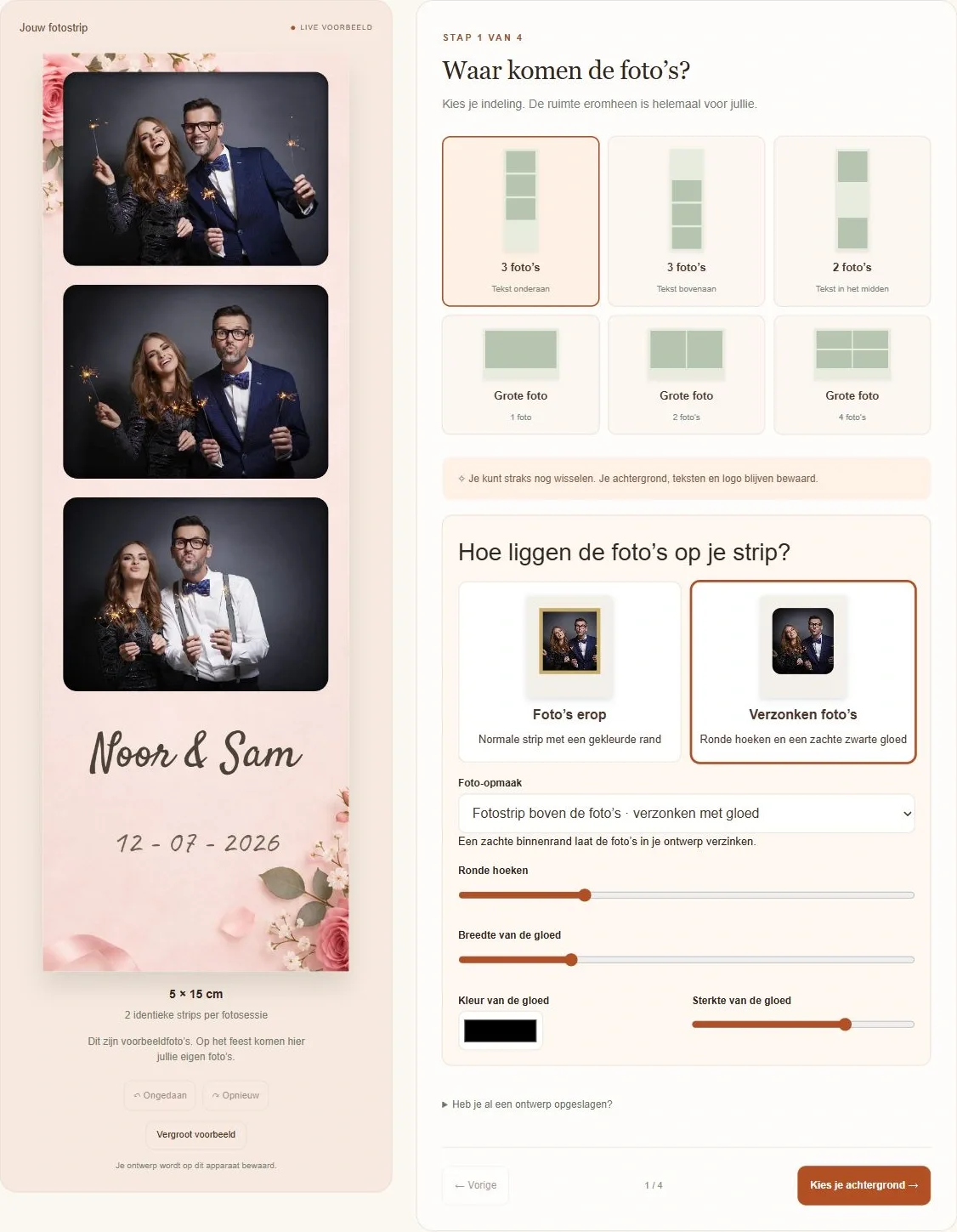
Zo ziet de personalisatietool er echt uit. Na je photoboothbestelling krijg je toegang om zelf te ontwerpen.
Laat de sfeer van je evenement terugkomen op de afdruk. Voor je bruiloft kun je jullie namen en trouwdatum gebruiken, bij een verjaardag passen vrolijke kleuren en voor een bedrijfsfeest geeft je logo herkenning. Zo hoort het fotodesign echt bij jouw gelegenheid.
Je hoeft daarvoor niet iets helemaal nieuws te bedenken. Neem de kleuren van je uitnodiging als basis of gebruik een afbeelding die aansluit bij het thema. Of je nu kiest voor rustig of uitbundig: laat de omlijsting de foto’s aanvullen, zodat die de aandacht blijven trekken.
€ 0 extra
Liever geen persoonlijk ontwerp? Kies dan een standaardopmaak. Je afdrukken krijgen daarbij geen eigen tekst of logo.
+ € 25
Neem zelf de vormgeving in handen met de online personalisatietool. Met jouw teksten, kleuren en afbeeldingen stel je een eigen fotodesign samen.
+ € 75
Besteed je de vormgeving liever uit? Onze designer maakt het ontwerp. Lever de gewenste tekst, je logo of afbeelding aan en vertel welke stijl je voor ogen hebt.
Deze keuzes gelden voor personalisatie van de reguliere photobooth in de configurator. Voor de zelfstandige Printerbooth is eigen tekst of een logo een aparte optie voor € 39. De keuzes bij AI kunnen afwijken. Bekijk daarom altijd de opties van jouw model.
Ga achter een laptop of pc zitten en leg de ordercode uit je bevestiging klaar. Verzamel je logo en afbeeldingen en bepaal welke namen, datum en andere tekst je op de afdruk wilt zetten.
Zodra je een photobooth hebt besteld, krijg je toegang tot jouw ontwerpomgeving. Je start met de ordercode uit de bevestiging. Hoeft het ontwerp niet meteen af? Sla het op en ga op een later moment verder.
Het daadwerkelijke startscherm van de personalisatietool. Hier gebruik je de code die in je bevestiging staat.
Ontwerp voor het afdrukformaat dat je bij je photobooth hebt gekozen: fotostrip of grote foto. Bekijk hoeveel fotovakken de indeling heeft en welke ruimte overblijft voor jouw vormgeving.
Breng je ontwerp tot leven met tekst en kleuren en voeg eventueel je logo of een afbeelding toe. Voor een passende feestachtergrond kun je een AI-prompt gebruiken. Bekijk vervolgens in het voorbeeld of de onderdelen bij elkaar passen en de tekst goed leesbaar blijft.
Lees de namen, datum en overige tekst zorgvuldig na en beoordeel de beeldkwaliteit. Lever je ontwerp daarna aan volgens de stappen in het portaal. Volg daarbij ook de instructies en de aanlevertermijn uit je bevestiging.
Neem alvast een kijkje in de personalisatietool. Vergroot een schermafbeelding om de bediening te bekijken. De editor toont voorbeeldfoto’s; je krijgt zelf toegang nadat je een photobooth hebt besteld.
Ga voor een strip of grote foto en kies de plaats van de fotovakken en tekst.
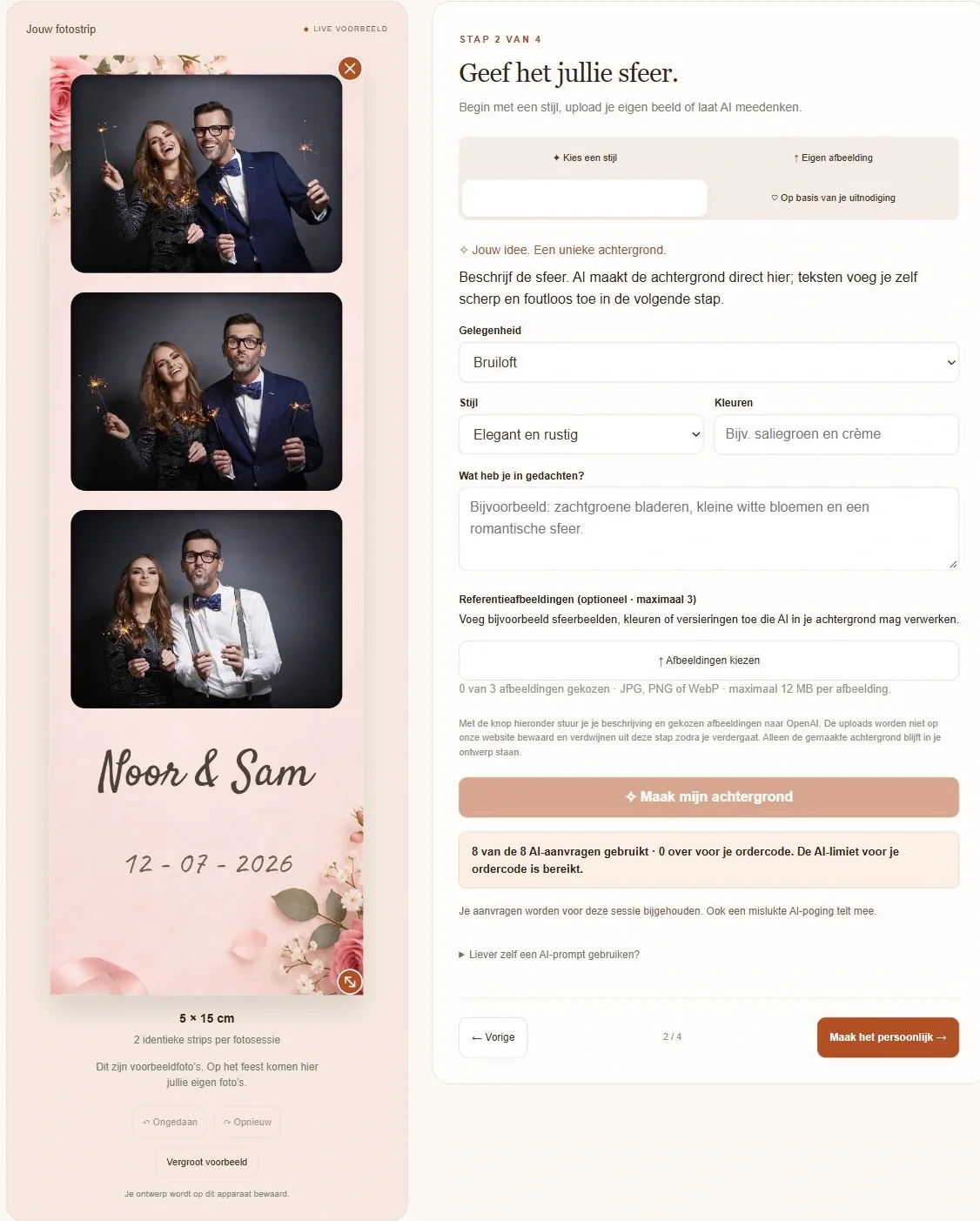
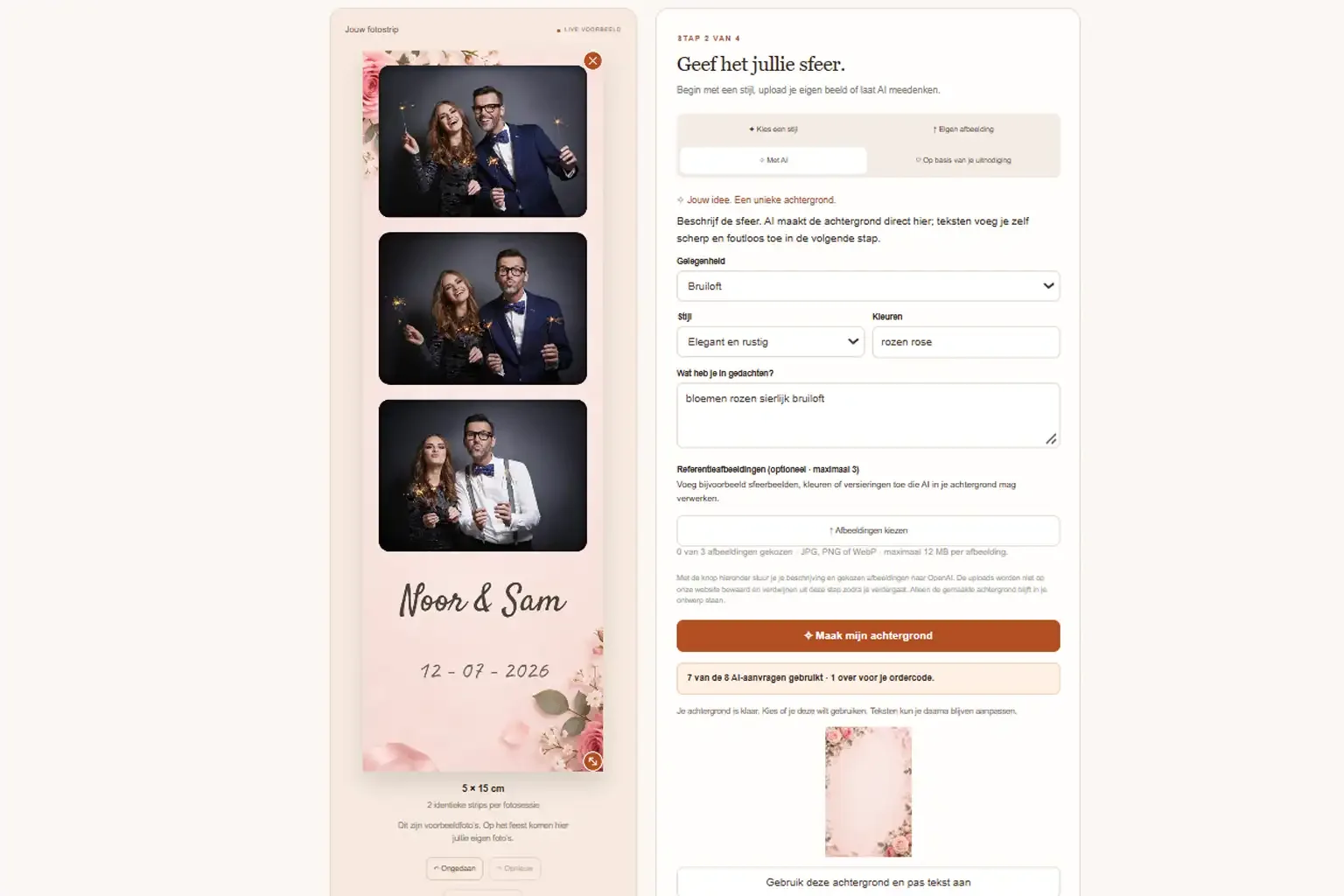
Bepaal de gelegenheid en de gewenste stijl. Omschrijf daarna in een prompt hoe je de achtergrond voor je feest voor je ziet.
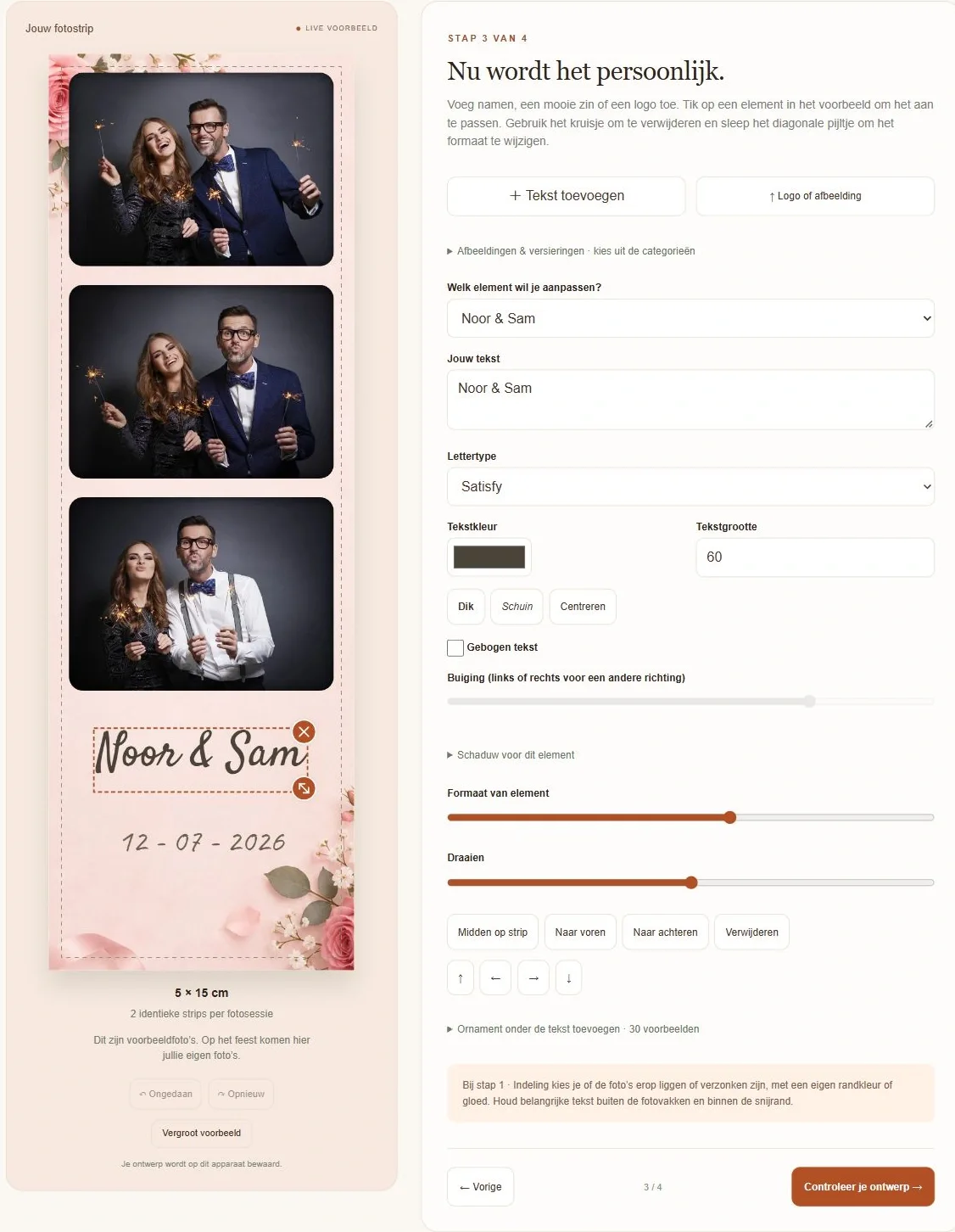
Bekijk meteen wat je aanpassingen doen: verander de namen, lettertypes, tekstgrootte en kleuren tot het geheel bij je past.
Je hoeft niet zelf te tekenen of op zoek te gaan naar een geschikte afbeelding. Met de AI-functie geef je in woorden aan welke achtergrond je wilt maken. Zo’n tekstomschrijving heet een prompt. Denk aan romantische bloemen, een uitbundig discothema of juist een rustige achtergrond in je bedrijfskleuren. Jouw beschrijving geeft richting aan het beeld.
Vertel welk thema je wilt gebruiken en noem de kleuren en sfeer die daarbij horen. Beschrijf ook waar plek vrij moet blijven voor foto’s, een logo of tekst.
Kijk of het gemaakte AI-beeld aansluit bij jouw idee. Mag het rustiger, met zachtere kleuren of minder bloemen? Pas die wensen aan in je prompt en laat een nieuwe variant maken.
Plaats de achtergrond in je fotodesign. Vul het ontwerp aan met namen, een datum of je logo en bekijk alles nog eens samen voordat je het aanlevert.
Gaat het je om de omgeving achter de gefotografeerde gasten? Kies dan de aparte optie ‘Eigen achtergrondfoto achter de foto’s (green screen effect)’. Die heeft een andere toepassing dan een achtergrond in je fotodesign. Bekijk bij je boeking welke optie aansluit op wat je wilt veranderen.
Hoe werkt een achtergrond samen met de foto’s en tekst? Deze zes voorbeelden laten het zien. De AI-achtergronden zijn gecombineerd met de werkelijke indelingen uit onze personalisatietool, voor zowel fotostrips als grote foto’s.
Je kijkt hier naar de voorbeeldfoto’s uit de editor, niet naar jouw feestfoto’s: die worden tijdens het evenement gemaakt. Klik op een afdruk voor een grotere weergave met dezelfde verhouding.
In de tool kies je uit drie stripindelingen, met de tekst bovenaan, onderaan of tussen twee foto’s.
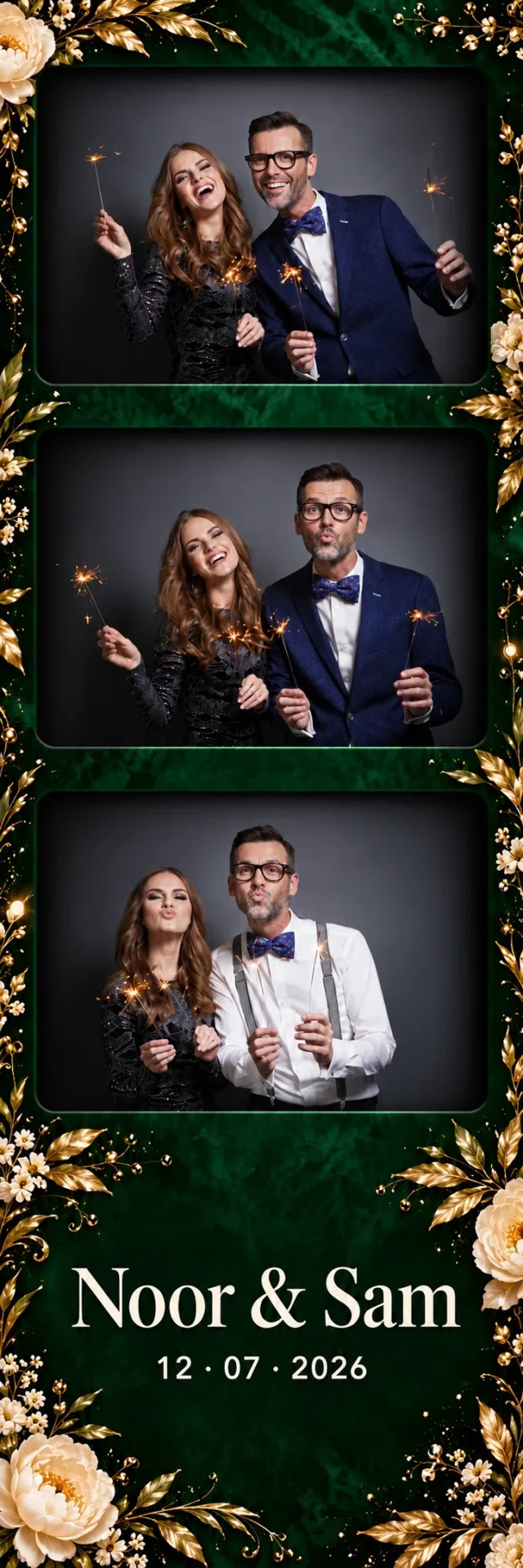
3 foto’s · onderaan ruimte voor tekst
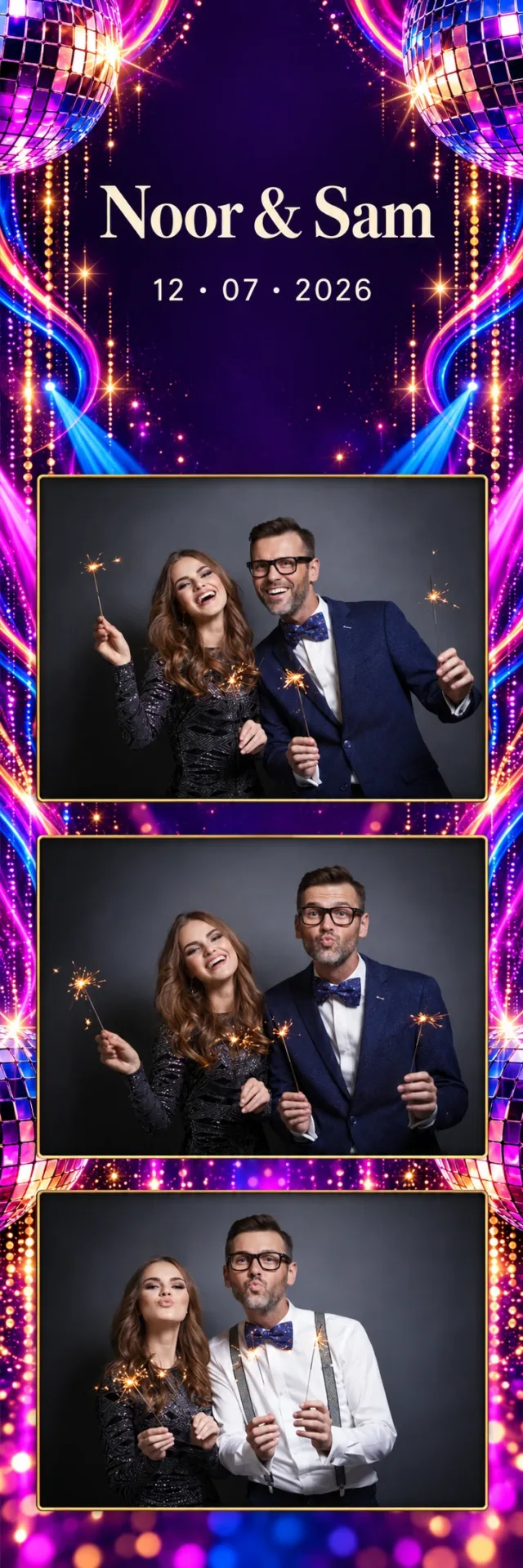
3 foto’s · bovenaan ruimte voor tekst
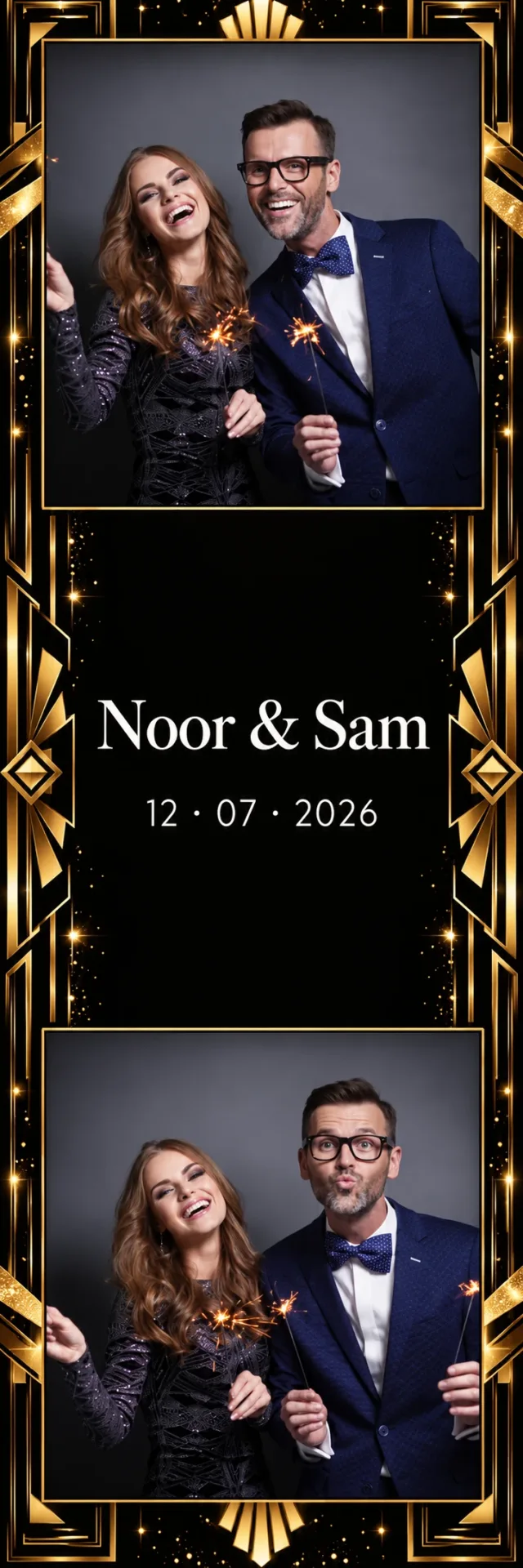
2 foto’s · in het midden ruimte voor tekst
De personalisatietool biedt deze liggende indelingen met één, twee of vier foto’s op de afdruk.
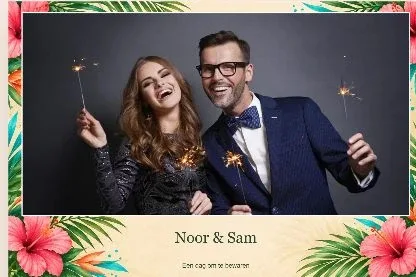
1 foto
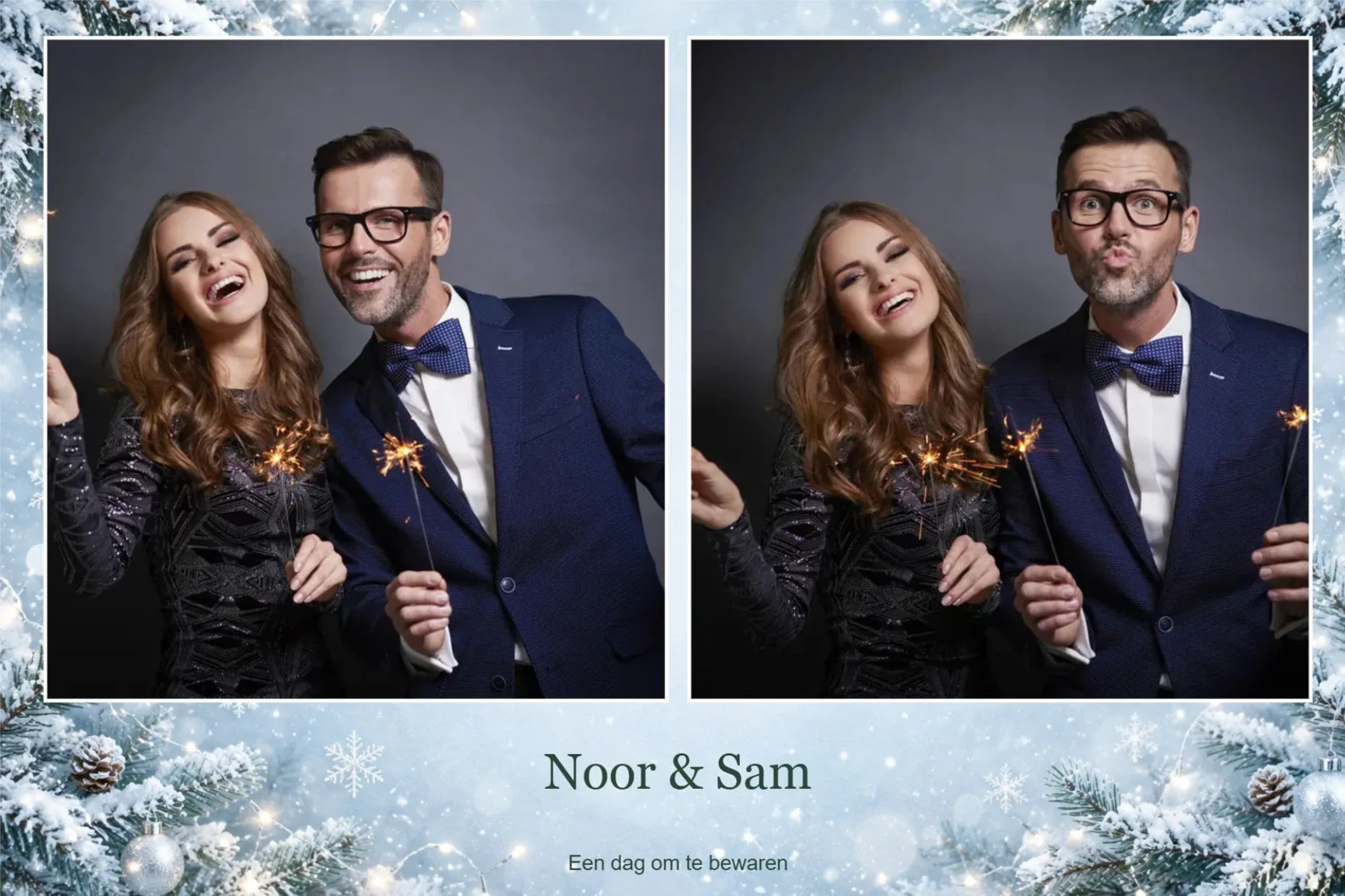
2 foto’s
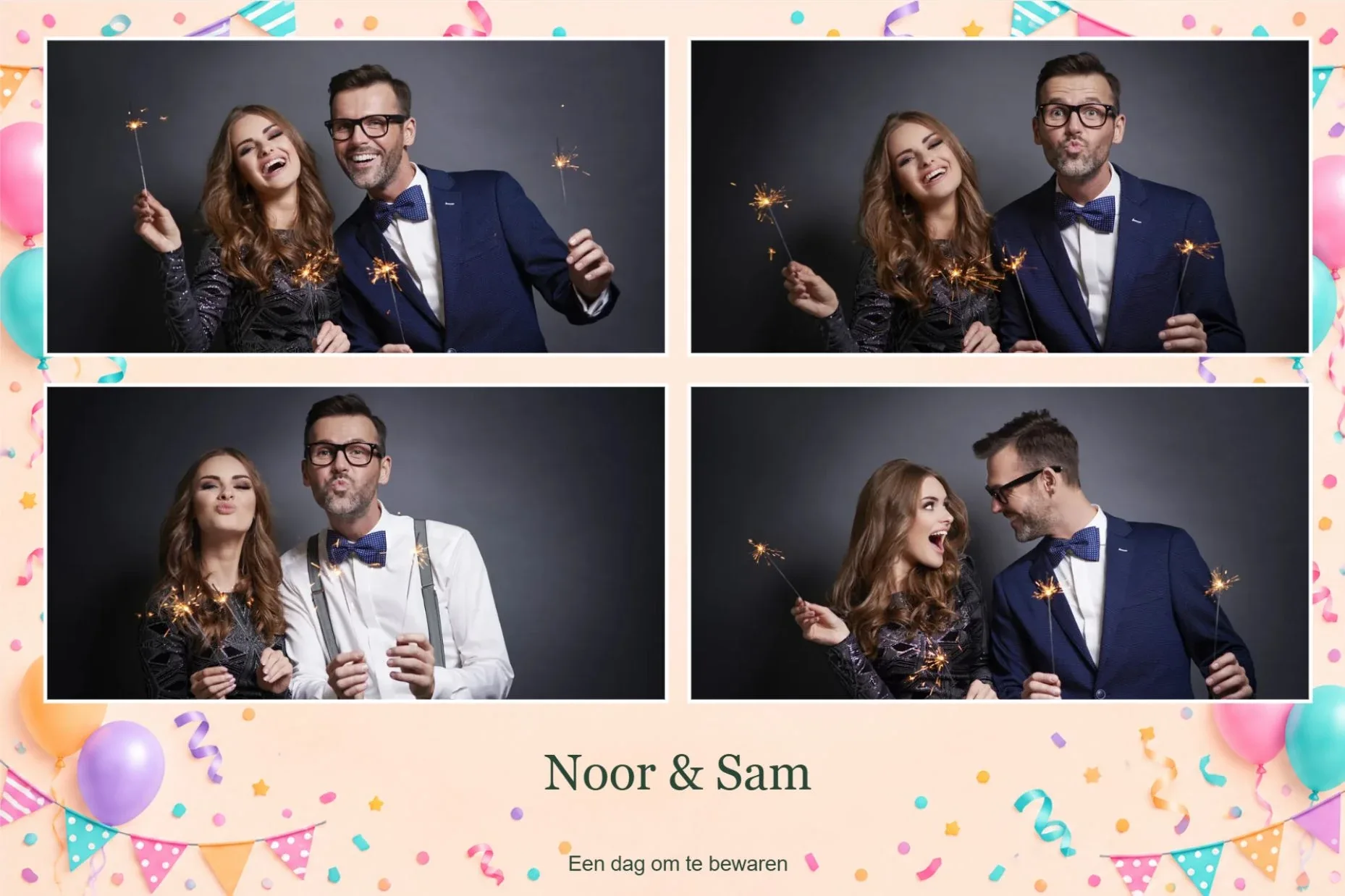
4 foto’s
| Formaat | Uitstraling | Afdrukken per sessie |
|---|---|---|
| Fotostrip · 5 × 15 cm | Meerdere fotomomenten op een smalle strip, met plek voor jouw eigen ontwerp | Twee fotostrips |
| Grote foto · 15 × 10 cm (liggend) | Een ruime afdruk met een indeling passend bij het pakket dat je kiest | Eén grote foto |
Niet elk model heeft dezelfde formaten en indelingen. Leg je formaat vast bij het boeken en gebruik die keuze als basis voor je ontwerp.
Misschien maak je jouw vormgeving liever in een programma dat je al kent. Het personalisatieportaal geeft aan dat je een ontwerp uit Canva, Photoshop of een vergelijkbaar programma kunt uploaden in de tool. Bekijk na het uploaden hoe het ontwerp uitkomt bij de gekozen fotovakken. Zorg dat belangrijke teksten en logo’s niet onder de foto’s vallen en stem alles af op de indeling van je afdruk.
Houd bij het uploaden en plaatsen van je ontwerp steeds de actuele instructies in het personalisatieportaal aan.
Op een fotostrip is de ruimte beperkt. Kies daarom voor een korte tekst; met namen en een datum vertel je vaak al genoeg en blijft het goed leesbaar.
Let bij je logo of afbeelding op de resolutie en scherpte. Is het bronbestand wazig, dan blijft dat ook zichtbaar op de afdruk.
Gebruik decoratie als aanvulling op de foto’s, niet als afleiding. Kijk goed of kaders, tekst en logo’s geen belangrijke delen van het beeld overlappen.
Eerst bestel je een photobooth, daarna kun je de personalisatietool gebruiken. Bij je bestelling krijg je de ordercode en uitleg om je eigen fotodesign te maken. Zonder photoboothbestelling is de tool nog niet toegankelijk.
Wil je geen eigen personalisatie, dan kun je voor standaardafdrukken kiezen. Voor zelf ontwerpen of maatwerk betaal je apart. Bekijk in de configurator van jouw model welke mogelijkheden er zijn en wat ze kosten.
Ja, dat kan. Vertel in een prompt welke kleuren, sfeer en elementen je voor ogen hebt. Beoordeel het gemaakte beeld en pas de omschrijving zo nodig aan. Tekst en logo’s voeg je vervolgens los toe. Bekijk tot slot of de achtergrond goed aansluit op de indeling van je foto’s.
Bij een ontwerpachtergrond gaat het om de vormgeving rondom de fotovakken op je afdruk. Met een greenscreenachtergrond verander je juist de omgeving achter de gasten in de foto zelf. Wil je dat laatste, voeg dan de aparte achtergrondoptie toe aan je boeking.
Voor het ontwerpen raadt het personalisatieportaal een laptop of pc aan. Het grotere scherm helpt je om de opmaak goed te bekijken en te controleren of alle tekst leesbaar is.
Kijk na je photoboothbestelling in de bevestiging en de personalisatie-instructies: daar staat jouw ordercode. Lukt het niet om die terug te vinden? Houd je boekingsgegevens klaar en neem contact met ons op.
Ja. Op het huidige startscherm staat dat je een fotodesign kunt bewaren om er later aan verder te werken. De tool legt uit hoe je dat doet; volg die aanwijzingen.
Ja, met je eigen teksten en afbeeldingen laat je het ontwerp aansluiten op je feest. Kies je maatwerk, dan kun je de uitnodiging of je huisstijl meesturen als voorbeeld voor de designer.
De aanlevertermijn uit je bevestiging is leidend, dus zorg dat je ontwerp op tijd klaarstaat. De huidige personalisatie-instructies noemen uiterlijk zeven dagen vóór het evenement. Is je voorbereidingstijd kort? Overleg dan vooraf met ons.
In dat geval wordt volgens de huidige instructies een standaardopmaak ingezet. Houd daarom de deadline en aanleveraanwijzingen uit je bevestiging aan, zodat je weet waar je aan toe bent.
Ja, je kunt het ontwerp aan onze designer overlaten. Kies hiervoor maatwerk en lever de gewenste tekst, je logo of afbeelding en een toelichting aan volgens de instructies van je boeking.
Geef jullie herinneringen een eigen stijl
Begin met het kiezen van je photobooth en voeg de personalisatie toe die je wilt gebruiken. De tool is pas toegankelijk nadat je een photobooth hebt besteld. Vervolgens ontvang je de uitleg en ordercode, zodat je aan je fotodesign kunt beginnen.